Modifiez le texte de votre image. Gardez le style.
Pas d’image ? Essayez un exemple
1 crédit offert à la vérification du compte
Sans abonnement
Les crédits achetés n’expirent pas
Crédits des modifications échouées restitués
Changez le texte déjà présent dans l’image
TextImageEdit est un éditeur de texte d’image par IA : il remplace les mots déjà présents sur des photos, affiches, captures d’écran et images produit. Importez l’image, remplissez Texte d’origine et Nouveau texte, vérifiez le résultat et téléchargez-le. Le lettrage et l’aspect de l’image d’origine servent de référence. Pour traduire tout le texte, choisissez Traduire et la langue cible.
Voir des exemples de modification de texte
Ces paires sont des résultats enregistrés lors de tests antérieurs sur nos propres images de démonstration, avec du texte en anglais. Ce ne sont ni des images de clients ni des tests de qualité en français. Les mots des images restent ceux des exemples d’origine. Charger un exemple prépare une nouvelle modification ; votre résultat peut être différent.
AvantAprès
PROGRAMME D’ÉVÉNEMENT
Mettez à jour un nom dans le programme
Le nom de l’intervenant a changé après la diffusion du programme en image. Cet exemple enregistré montre le remplacement du nom. Comparez l’orthographe, l’espacement, la couleur de surlignage et la texture du papier avec l’original.
Dr. Elena MarshDr. Owen Hale
AvantAprès
AFFICHES ET FLYERS
Changez la date d’une affiche
Mettez à jour la date d’une affiche déjà terminée. Dans cet exemple, vérifiez la nouvelle date avec le titre, le lieu et les petites lignes avant d’appliquer le même processus à vos supports.
AUG 14AUG 21
AvantAprès
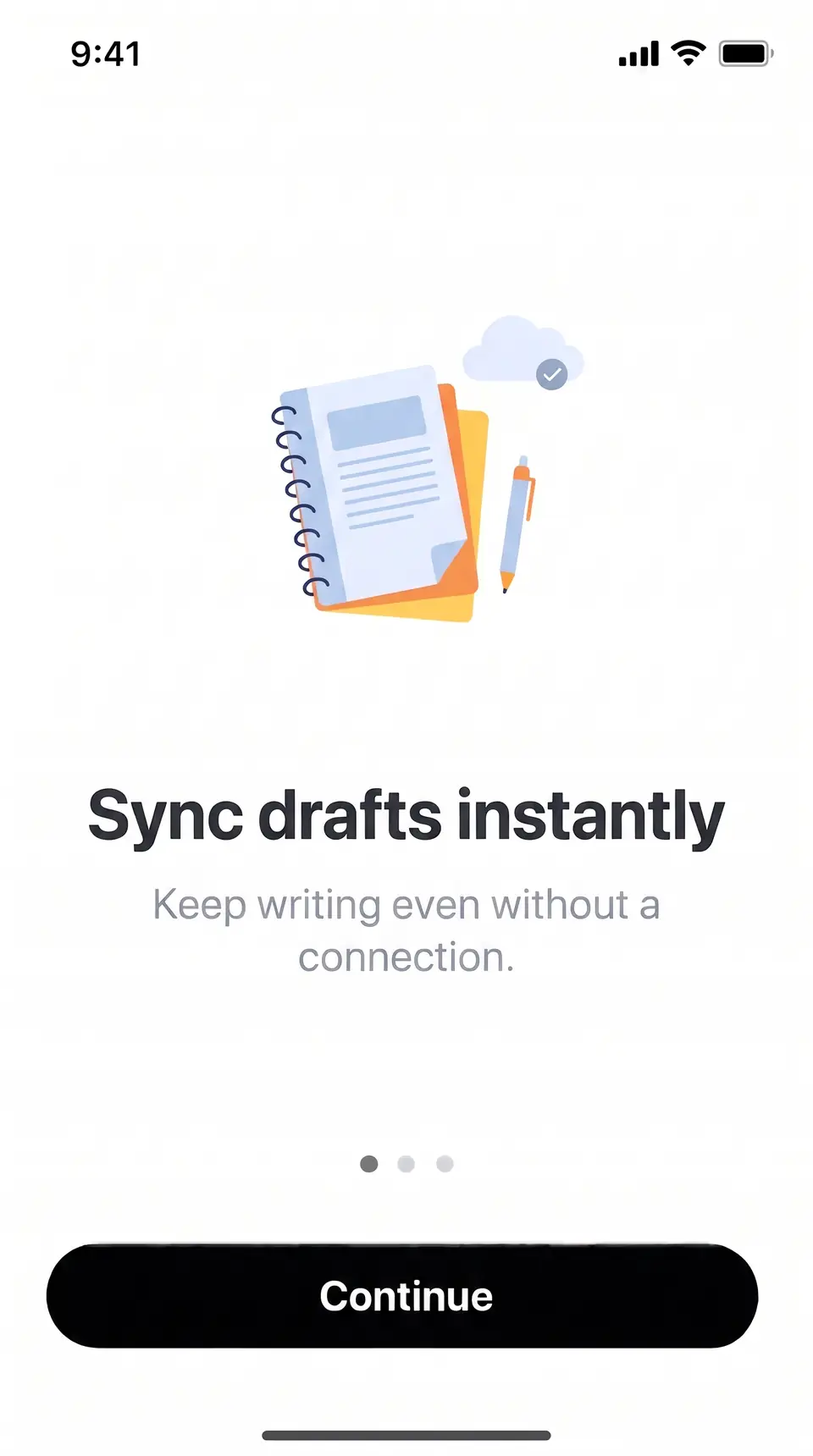
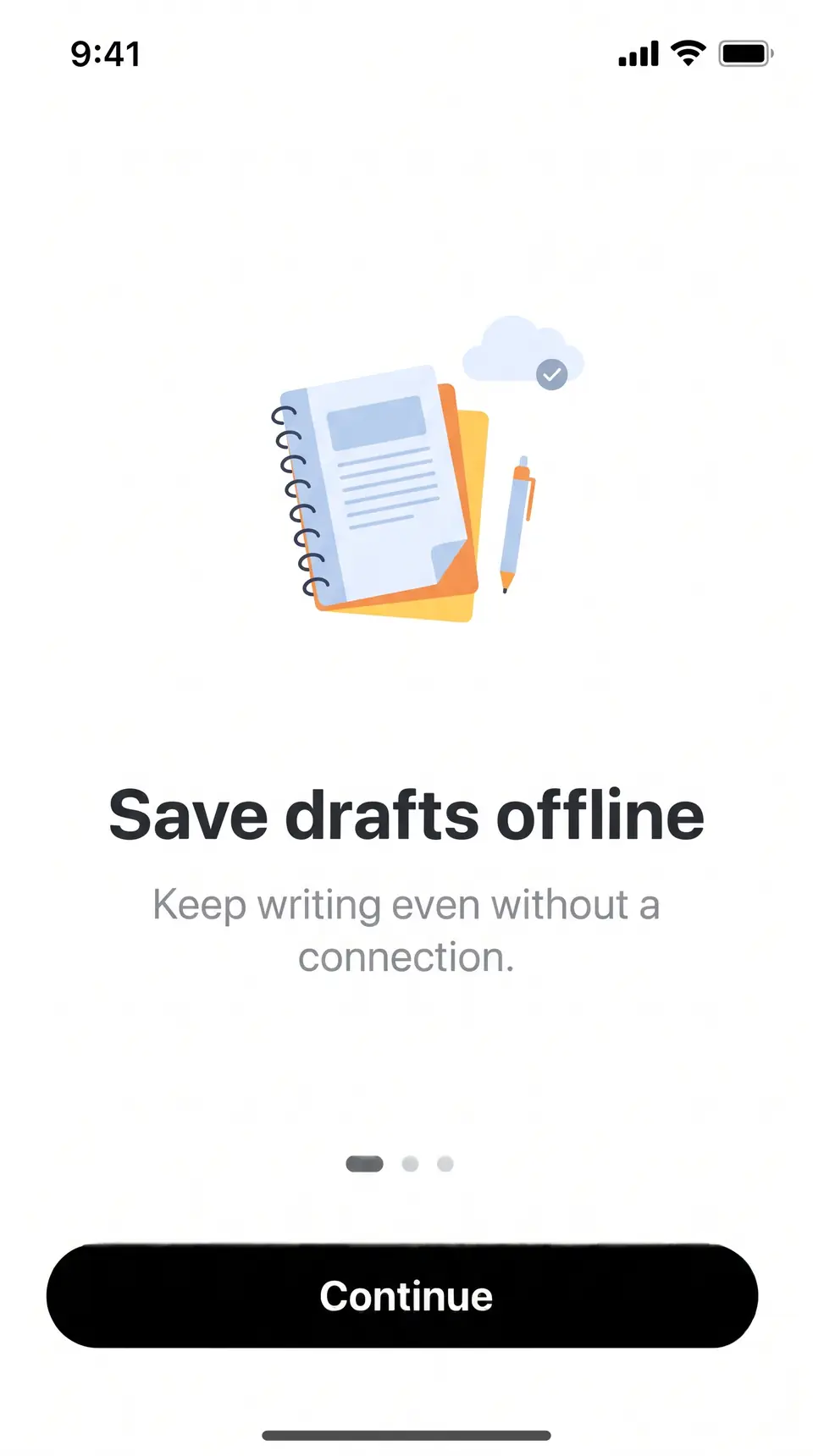
CAPTURE D’APPLI
Changez le titre d’un écran
Cet exemple modifie le titre de l’écran d’accueil d’une application fictive. Comparez la modification avec l’illustration, la barre d’état et les boutons autour. La capture doit continuer à représenter fidèlement votre produit.
Save drafts offlineSync drafts instantly
AvantAprès
IMAGE PRODUIT
Mettez à jour le texte d’une offre
Le pourcentage de remise doit changer sur une image promotionnelle. Comparez le résultat enregistré avec l’original, y compris le produit et le fond autour du texte. Vérifiez que l’offre de votre image correspond à la promotion en cours.
30% OFF45% OFF
Comment modifier le texte d’une image
01
Choisissez l’image
Importez une image JPG, PNG ou WebP de 10 Mo maximum. Utilisez l’original le plus net possible pour que le texte soit facile à lire et à vérifier.
02
Saisissez le nouveau texte
Choisissez Remplacer le texte. Remplissez Texte d’origine exactement comme il apparaît dans l’image, puis saisissez le Nouveau texte. Pour traduire tout le contenu, choisissez Traduire et une ou plusieurs langues cibles.
03
Vérifiez et téléchargez
Lancez la modification et attendez le résultat. Utilisez Afficher l’original pour comparer les mots et le reste de l’image avant de télécharger. Continuer à modifier utilise ce résultat comme point de départ d’un autre changement et consomme un autre crédit.
Essayez une modification, achetez des crédits quand vous en avez besoin
Un nouveau compte vérifié reçoit un crédit gratuit pour une génération en 1K. Les crédits achetés utilisent le réglage 2K. Les packs à paiement unique commencent à 14,90 $US pour 40 crédits, sans abonnement. Prix en USD ; les taxes applicables s’affichent au paiement.
40 crédits · 40 modifications · 0,37 $US par modification
Pro
Pour les créateurs réguliers
26,90 $USpaiement unique
100 crédits · 100 modifications · 0,27 $US par modification
Studio
Le meilleur rapport qualité-prix pour les studios
39,90 $USpaiement unique
180 crédits · 180 modifications · 0,22 $US par modification
Paiement sécurisé par Dodo Payments. Prix en USD ; les taxes applicables s’affichent au paiement.
Questions sur la modification du texte d’une image
Comment changer un texte déjà présent dans une image ?+
Importez l’image, choisissez Remplacer le texte et remplissez Texte d’origine et Nouveau texte. Saisissez le mot ou la phrase complète, avec sa ponctuation. Quand le résultat est prêt, comparez-le puis téléchargez-le. Utilisez une image qui vous appartient ou que vous avez le droit de modifier.
Puis-je modifier le texte d’une image sans Photoshop ?+
Oui. Vous n’avez besoin ni de calques, ni de tampon de duplication, ni de la police d’origine. TextImageEdit redessine uniquement les mots indiqués avec le lettrage, la couleur et l’éclairage de l’image. Comparez le résultat avec l’original avant de le télécharger.
Quels formats et tailles de fichier sont acceptés ?+
Importez une image JPG, PNG ou WebP à la fois, jusqu’à 10 Mo. JPG et JPEG sont le même format. Exportez les photos HEIC ou les pages PDF dans un format accepté avant de les importer. Utilisez une image nette ; les très petites images sont agrandies avant la modification, mais cela ne récupère pas les détails perdus.
Puis-je l’essayer gratuitement ?+
Un nouveau compte vérifié reçoit un crédit gratuit, une seule fois. Connectez-vous avec Google ou vérifiez votre e-mail pour l’utiliser. Il couvre un remplacement de texte ou une version traduite dans une langue, au réglage 1K. Aucune carte n’est nécessaire, et le crédit ne se renouvelle ni chaque jour ni chaque mois.
Faut-il un abonnement ?+
Non. Vous pouvez essayer avec le crédit gratuit sans acheter de pack. Pour plus de modifications, les packs à paiement unique commencent à 14,90 $US pour 40 crédits. Les crédits achetés n’expirent pas. Prix en USD ; vérifiez la quantité, le montant et les taxes au paiement.
Combien de crédits utilise chaque modification ?+
Chaque remplacement de texte utilise un crédit. Pour une autre phrase, vérifiez le résultat et choisissez Continuer à modifier ; la demande suivante utilise un autre crédit, même sur la même image. En mode Traduire, chaque langue cible est une modification distincte et utilise un crédit.
Comment traduire le texte et l’appliquer à l’image ?+
Choisissez Traduire et la langue cible. Dans ce mode, il n’est pas nécessaire de remplir Texte d’origine ni Nouveau texte. Le texte visible est traduit et appliqué à l’image. Chaque langue cible utilise un crédit. Faites relire le sens, les noms, les chiffres et la mise en page par une personne qui maîtrise la langue.
La police et le fond restent-ils exactement identiques ?+
Le lettrage, les couleurs, la perspective et l’aspect d’origine servent de référence. Le modèle redessine le texte sans identifier ni installer une police précise. Les lettres et les détails voisins peuvent changer. Comparez l’orthographe, l’espacement, les ombres et la surface avant d’utiliser le résultat.
Puis-je télécharger le résultat sans filigrane ?+
Oui. Les résultats obtenus avec des crédits gratuits ou achetés se téléchargent sans filigrane ajouté par TextImageEdit. Le crédit gratuit utilise le réglage 1K et les crédits achetés utilisent 2K. Les dimensions, le format et la transparence peuvent changer ; vérifiez le fichier téléchargé.
Que se passe-t-il si la modification échoue ou si je veux réessayer ?+
Les crédits réservés sont restitués lorsque l’échec de la génération est confirmé. Si la tâche est encore en cours, vérifiez son état avant de la renvoyer. Un résultat terminé que vous voulez changer ou régénérer est une nouvelle demande et utilise un autre crédit.
L’image est-elle traitée sur mon appareil ?+
Lorsque vous lancez la modification, l’image et le texte demandé sont envoyés pour un traitement par IA. L’image source et le résultat sont conservés de façon privée pour que vous puissiez y accéder et les télécharger depuis votre compte. Il s’agit d’un traitement dans le cloud, pas entièrement sur l’appareil. Lisez la politique de confidentialité et les règles d’utilisation avant d’importer une image.
Prêt à changer le texte de votre image ?
Choisissez l’image, saisissez le texte à remplacer et vérifiez le résultat. Vous recevez un crédit gratuit à la vérification de votre compte.
 TextImageEdit

 AvantAprès