 TextImageEdit
1 crédito gratis al registrarteJPG, PNG o WebP de hasta 10 MBUna imagen por edición
TextImageEdit quita con IA el texto que ya está en una imagen terminada. Sube un JPG, PNG o WebP, dibuja un recuadro alrededor de las palabras y elige Quitar texto. La zona se reconstruye a partir del resto de la imagen, sin necesidad de escribir un texto nuevo. Compara el resultado con el original y descárgalo; cada eliminación usa un crédito.
Ejemplos reales de texto eliminado
Estas son eliminaciones reales de nuestro modelo actual, no resultados de clientes. El gráfico del producto es nuestro; la foto de la libreta es de Unsplash, y añadimos la escritura a mano para que hubiera texto que quitar. Revisa tu propio resultado antes de usarlo.
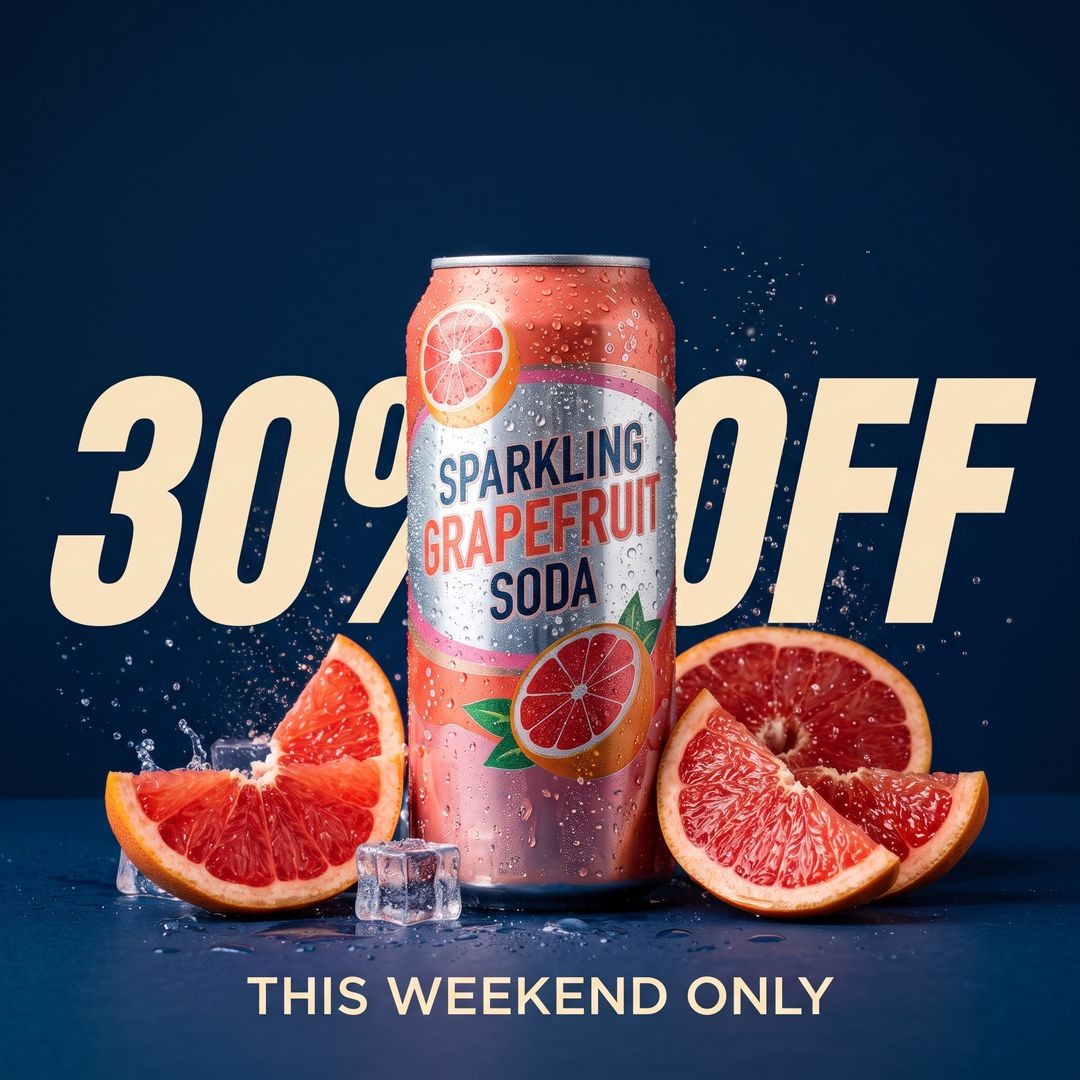
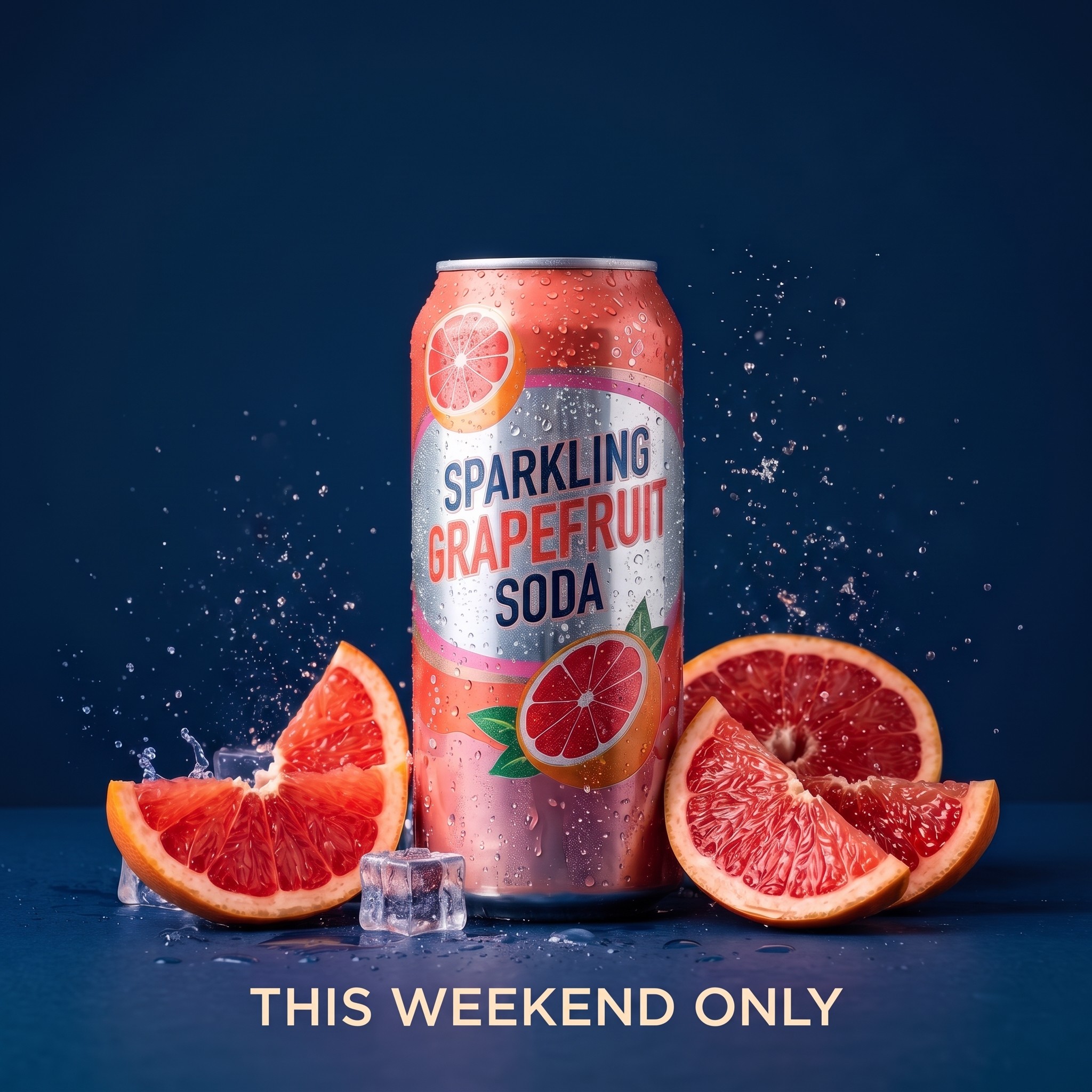
FOTO DE PRODUCTO · TEXTO DE OFERTA
Quita un gran titular de rebajas detrás del producto
30% OFF cruzaba todo el gráfico, en parte oculto detrás de la lata. Un solo recuadro sobre el titular quitó ambas mitades y reconstruyó el fondo azul oscuro alrededor de la lata. La etiqueta de la lata quedó dentro del recuadro y se conservó, porque forma parte del producto, no del texto superpuesto. THIS WEEKEND ONLY estaba fuera del recuadro y se mantuvo.
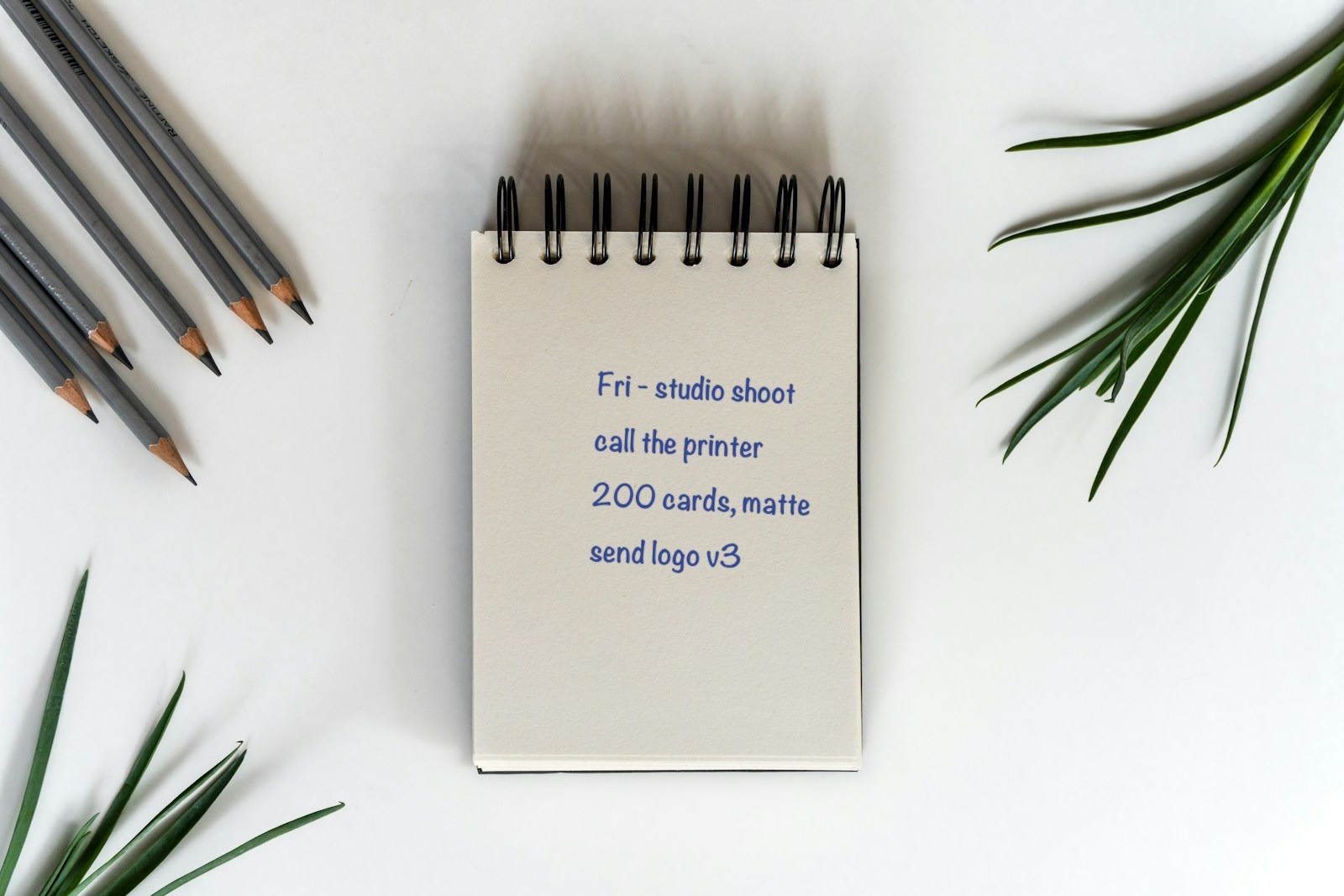
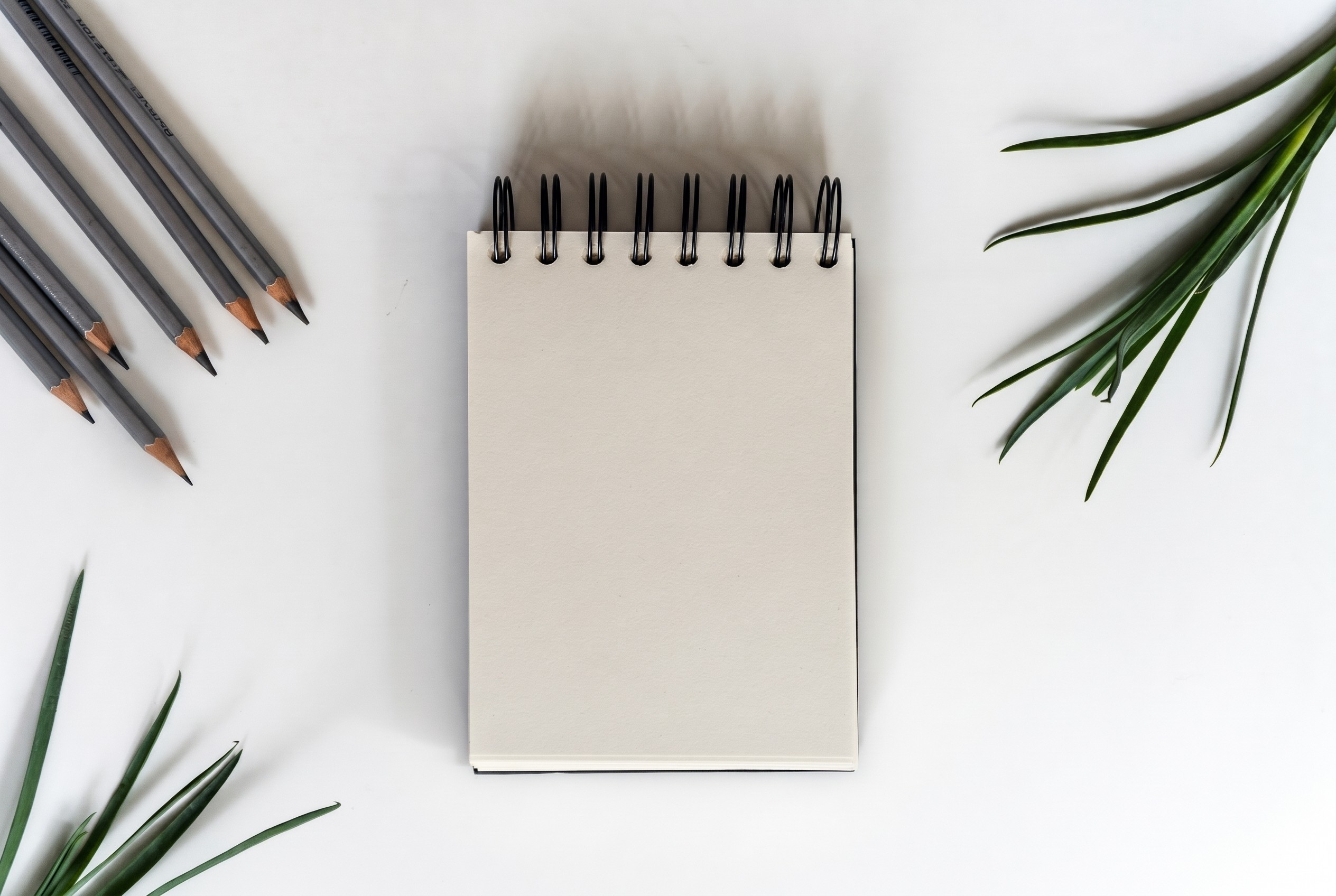
Ver a tamaño completo: antes · después. Foto de Aliona Zahrai en Unsplash; texto añadido por nosotros.
FOTO CENITAL · NOTAS A MANO
Borra notas escritas a mano de la foto de una libreta
Cuatro líneas de tinta azul cubrían una libreta en una foto cenital de escritorio. Con el recuadro alrededor de las notas, la página volvió a quedar en blanco con su textura de papel, y la espiral, los lápices y las hojas fuera del recuadro se mantuvieron igual.
Qué hace realmente quitar texto
Tapar las palabras con un rectángulo de un solo color funciona sobre un fondo plano, pero deja un parche visible en una foto, un degradado o una superficie con textura. TextImageEdit envía tu recuadro a un modelo de imagen que borra las letras y reconstruye la zona a partir de los colores, la textura y la iluminación de alrededor.
La zona reconstruida es una estimación, no los píxeles originales. Suele ser más convincente sobre fondos lisos o con textura uniforme, y menos predecible cuando el texto cruza una cara, unas manos, un producto o un patrón repetido. Conserva tu archivo original y, cuando importen los píxeles exactos o las capas editables, vuelve al archivo de diseño o a un editor manual.
Qué hace este editor
- Ideal para. Titulares de rebajas, líneas promocionales, notas a mano y otros textos que quieras eliminar de tus propias imágenes.
- Archivos aceptados. Una imagen JPG, PNG o WebP de hasta 10 MB.
- Cómo quitarlo. Dibuja un recuadro alrededor de las palabras, incluidos contornos o sombras, y elige Quitar texto.
- Créditos. 1 crédito por eliminación. Un crédito gratis al registrarte; las cuentas de correo deben verificarse.
- Resultado. Una imagen descargable con la zona reconstruida a partir de su entorno. Revisa bordes, patrones y caras antes de usarla.
Paquetes de créditos de pago único (USD)
- Starter 14,90 US$ · 40 créditos
- Pro 26,90 US$ · 100 créditos
- Studio 39,90 US$ · 180 créditos
Cómo quitar texto de una imagen
- Sube un JPG, PNG o WebP de hasta 10 MB, o carga un ejemplo. Usa una imagen que sea tuya o que tengas permiso para editar.
- Arrastra un recuadro alrededor de las palabras que quieres borrar, incluidos sus contornos o sombras. Deja fuera del recuadro las palabras y objetos cercanos. También puedes escribir la posición del recuadro en porcentaje.
- Elige Quitar texto. Cuando aparezca el resultado, usa Mostrar original para comparar y luego descárgalo. Seguir editando inicia otra eliminación a partir del resultado.
Antes de terminar: Usa un recuadro ajustado y quita los bloques de texto separados de uno en uno. Revisa caras, patrones repetidos y líneas finas; el detalle del fondo reconstruido puede diferir del original.
¿Quitar, reemplazar o traducir?
Quita cuando el espacio deba quedar vacío, o antes de añadir un texto nuevo en una herramienta de diseño. Reemplaza cuando el mismo lugar necesite otras palabras: el editor de texto las redibuja con un estilo parecido. Traduce cuando todas las líneas visibles necesiten otro idioma.
Para texto en varios sitios, quita una zona, revísala y usa Seguir editando para la siguiente. Cada envío usa un crédito.
Preguntas frecuentes: quitar texto de una imagen
¿Puedo quitar el texto de una imagen sin afectar el fondo?
La eliminación reconstruye la zona seleccionada a partir de los colores, la textura y la iluminación de alrededor, así que el fondo puede quedar visualmente intacto en lugar de mostrar un parche de color plano. Dibuja el recuadro ajustado a las palabras, incluidos contornos y sombras, y deja fuera los objetos cercanos. Los píxeles reconstruidos son una estimación, no los originales ocultos: en un degradado, una foto o una superficie con patrón, amplía la zona antes de usar la imagen. Sobre un color totalmente plano, un parche de color en cualquier editor sigue siendo más sencillo.
¿Puedo quitar el texto de una foto o una fotografía, no solo de una imagen?
Sí. Imagen, foto y fotografía describen aquí la misma tarea, y la misma herramienta sirve para todas: archivos JPG, PNG y WebP de hasta 10 MB. Las fotos de letreros, etiquetas y libretas funcionan cuando el texto es legible y la zona de alrededor no está muy recargada. Para texto repartido en varios sitios, quita una zona, revísala y usa Seguir editando para la siguiente.
¿Cómo quito el texto de una imagen?
Sube la imagen, arrastra un recuadro alrededor de las palabras que no quieres y elige Quitar texto. No escribes las palabras antiguas ni un texto nuevo. Cuando el resultado esté listo, compáralo con el original y descárgalo.
¿Parecerá que el texto nunca estuvo ahí?
A menudo quedará muy parecido, pero no está garantizado. La IA estima lo que había detrás de las letras a partir del resto de la imagen; no puede recuperar los píxeles ocultos reales. Los degradados suaves y las texturas simples son más fáciles que las caras, las manos, los patrones repetidos o el texto que cruza un producto. Amplía la zona seleccionada antes de usar la imagen.
¿Qué fondos funcionan mejor?
El texto sobre un color plano, un degradado suave o una textura uniforme suele dar el resultado más natural. El texto sobre objetos detallados es más difícil porque el modelo tiene que inventar lo que había debajo. Sobre un color totalmente plano, pintar encima con el mismo color en cualquier editor es una alternativa gratuita; cerca de un borde, recortar puede ser más sencillo.
¿Tengo que seleccionar cada texto por separado?
Sí. Cada eliminación usa un recuadro y no hay una opción para quitar todo automáticamente. Para textos en sitios distintos, quita una zona, revísala y usa Seguir editando para seleccionar la siguiente. Cada envío usa un crédito.
¿Puedo quitar una palabra y conservar el resto?
Sí. Dibuja el recuadro solo alrededor de esa palabra, incluido su contorno o sombra, y deja fuera las letras vecinas. La solicitud pide a la IA que mantenga todo lo demás igual, pero compara también las palabras restantes en el resultado.
¿Quitará las sombras, contornos y brillos alrededor de las letras?
Solo si están dentro del recuadro. Dibuja la selección alrededor de la sombra, el contorno o el brillo visibles además de las letras, con un poco de margen. Si queda un borde tenue, empieza de nuevo desde tu imagen original con un recuadro algo más grande.
¿Y si quita demasiado o deja un rastro?
Usa Mostrar original para comparar. Si cambió algo fuera de las palabras o queda un contorno tenue, empieza de nuevo desde tu archivo original con un recuadro más ajustado o algo más grande. No hay un pincel para restaurar parte de un resultado, así que conserva tu imagen original.
¿Debo quitar el texto o difuminarlo?
Difumina cuando solo necesitas ocultar información, como un nombre en una captura que vas a compartir; es rápido y nadie espera que esa zona parezca intacta. Quítalo cuando la imagen deba verse limpia, por ejemplo antes de añadir un texto nuevo.
¿Puedo quitar una marca de agua?
Solo de imágenes que sean tuyas o que tengas permiso para editar, como tus propios borradores o marcas de prueba. No quites la marca de agua, el crédito o la firma de otro creador: el uso aceptable limita el editor a imágenes que son tuyas o que puedes editar, y quitar la marca de otra persona puede infringir sus derechos.
¿El eliminador de texto es gratis?
Una cuenta nueva verificada recibe un crédito gratis, una sola vez. Cubre una eliminación con la opción 1K, sin tarjeta. Después, cada eliminación usa un crédito comprado en 2K. Los paquetes de créditos no caducan y no hay suscripción.
¿Qué archivos puedo subir y qué descargo?
Un JPG, PNG o WebP de hasta 10 MB. Exporta antes las fotos HEIC o las páginas de PDF a uno de esos formatos. La descarga es una imagen aplanada sin capas de texto ni marca de agua. El crédito gratis genera en 1K y los créditos comprados en 2K, así que el formato y las dimensiones en píxeles pueden diferir de tu archivo; revisa la descarga al tamaño en que la vas a usar.
¿Se sube mi imagen?
Sí. La imagen, tu selección y la instrucción de eliminación se envían para su procesamiento con IA, y la imagen y el resultado se guardan en un almacenamiento privado vinculado a tu cuenta. No subas material sensible que no quieras compartir para su procesamiento. Para una imagen confidencial, un editor manual que funcione en tu propio dispositivo es la opción más segura.
¿Puedo usarlo en el móvil?
Sí. Sube la imagen desde el navegador del móvil y arrastra el dedo sobre las palabras. Si te cuesta colocar el recuadro, escribe Izquierda, Arriba, Ancho y Alto como porcentajes de la imagen.
¿Qué pasa si una eliminación falla?
Una generación fallida devuelve su crédito automáticamente. Si una tarea sigue procesándose o su estado no está claro, comprueba el estado en lugar de volver a enviarla. Un resultado terminado que decidas repetir es una edición nueva y usa otro crédito.
¿Puedo usar los resultados con fines comerciales?
Sí, siempre que la imagen original sea tuya o tengas permiso para editarla. Puedes usar las imágenes editadas en anuncios, fichas de producto, sitios web e impresos.
¿Qué no puedo editar?
No subas trabajos que no sean tuyos o sobre los que no tengas derechos, documentos de identidad, pasaportes, certificados, documentos oficiales o sellados, extractos bancarios, recibos, billetes, ni ediciones destinadas a engañar, como citas falsas o capturas de chats alteradas. Consulta las reglas de uso aceptable para ver la lista completa.
Lecturas recomendadas
- Photopea: Smart Tools — Pincel corrector puntual y Parche, para pintar a mano sobre zonas pequeñas. Photopea funciona en tu navegador sin subir archivos.
- Photopea: Basic Tools — Tampón de clonar y Pincel, para copiar la textura cercana o pintar un color plano sobre el texto.
- GIMP: Heal tool — mezcla los píxeles de alrededor en zonas pequeñas; las zonas grandes requieren varias pasadas.
- Google Photos: edit your photos — pinta o rodea una zona para borrarla en Android, y luego compara o deshaz.
Pruébalo con tu propia imagen.
Selecciona las palabras que quieres borrar de un JPG, PNG o WebP. TextImageEdit rellena esa zona a partir del resto de la imagen para que puedas comparar y descargar el resultado.
Quitar texto de una imagen →