 TextImageEdit
1 crédito gratis al registrarteJPG, PNG o WebP de hasta 10 MBUna imagen por edición
Para añadir texto a una imagen de modo que parezca parte de la escena, usa el modo IA de TextImageEdit: sube un JPG, PNG o WebP, dibuja un recuadro donde deben ir las palabras, escríbelas y elige impreso, titular, pintado, neón, manuscrito o leyenda. El modelo dibuja las palabras en la escena siguiendo la superficie, la perspectiva y la luz. Compara con el original, revisa la ortografía y descarga; cada texto añadido usa 1 crédito.
Ejemplos reales de texto añadido
Estos son textos añadidos reales de nuestro modelo actual, no resultados de clientes. Las tres imágenes de producto son gráficos ficticios propios. Revisa la ortografía y el resto de tu propio resultado antes de usarlo.
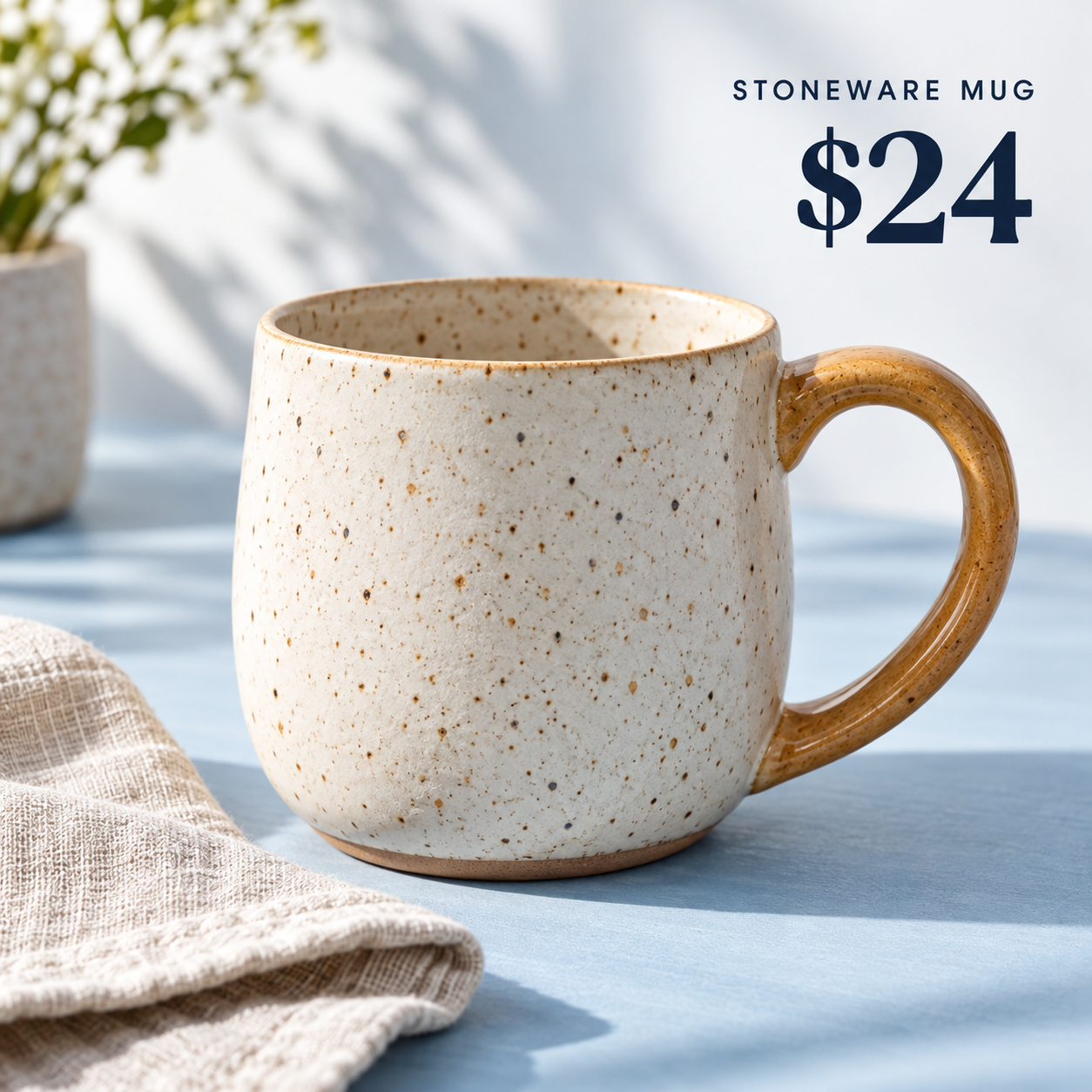
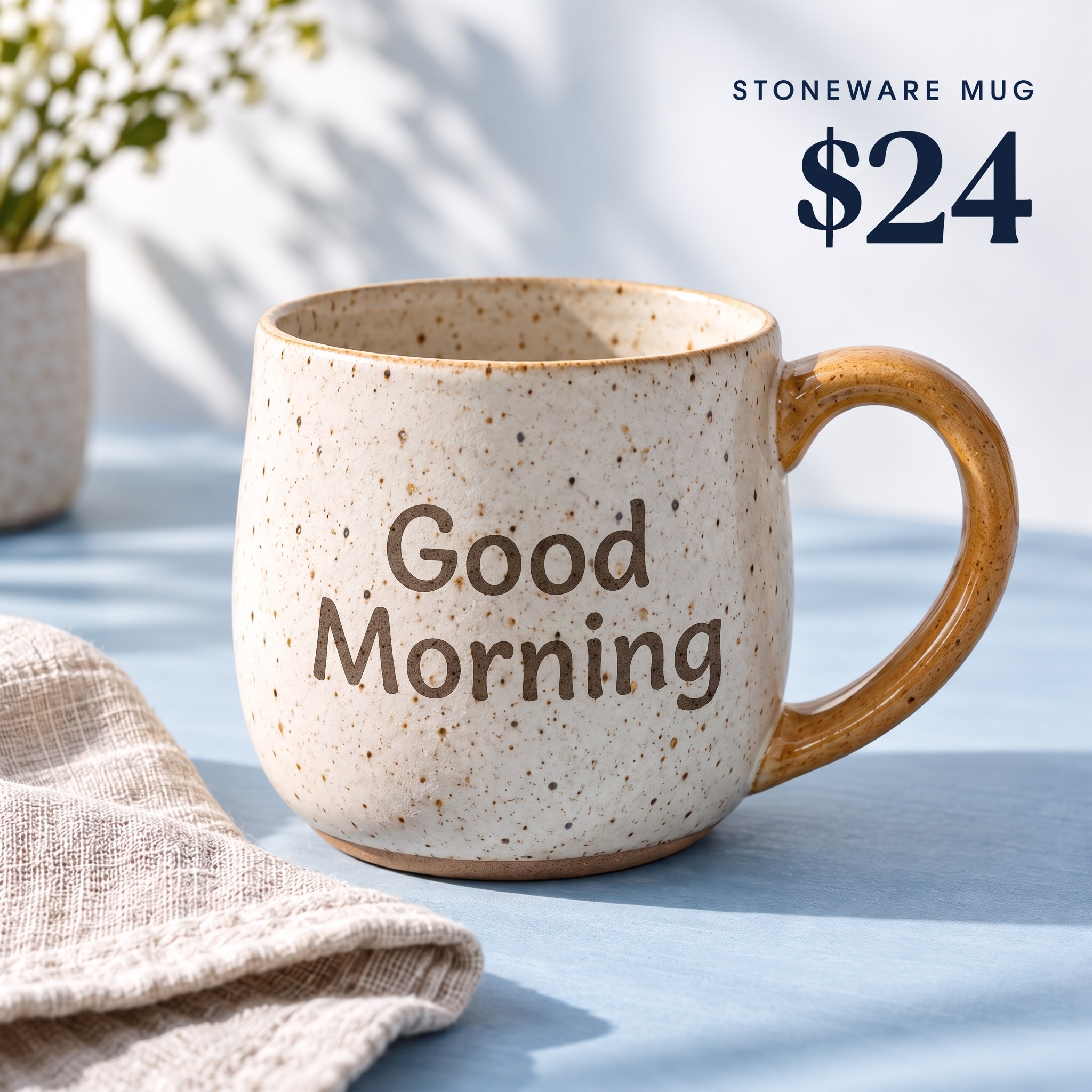
FOTO DE PRODUCTO · IMPRESO
Imprime un saludo en una taza lisa
Una taza de gres moteado con el frente vacío. Con un recuadro sobre el cuerpo, Good Morning y el estilo Impreso, las palabras aparecieron como una impresión esmaltada que sigue la curva de la taza, las motas y la luz lateral suave. La etiqueta de precio, el asa y el lino fuera del recuadro se mantuvieron igual.
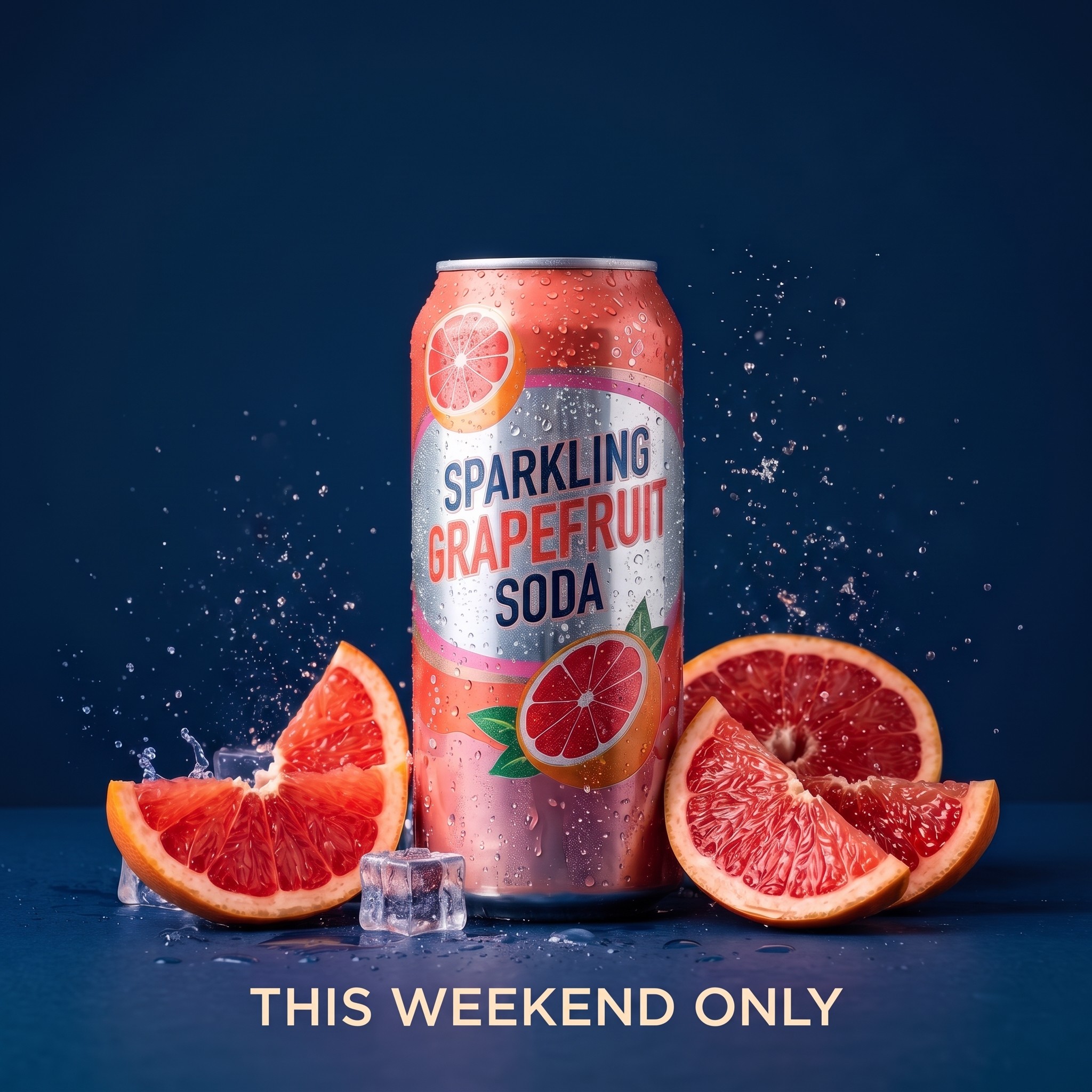
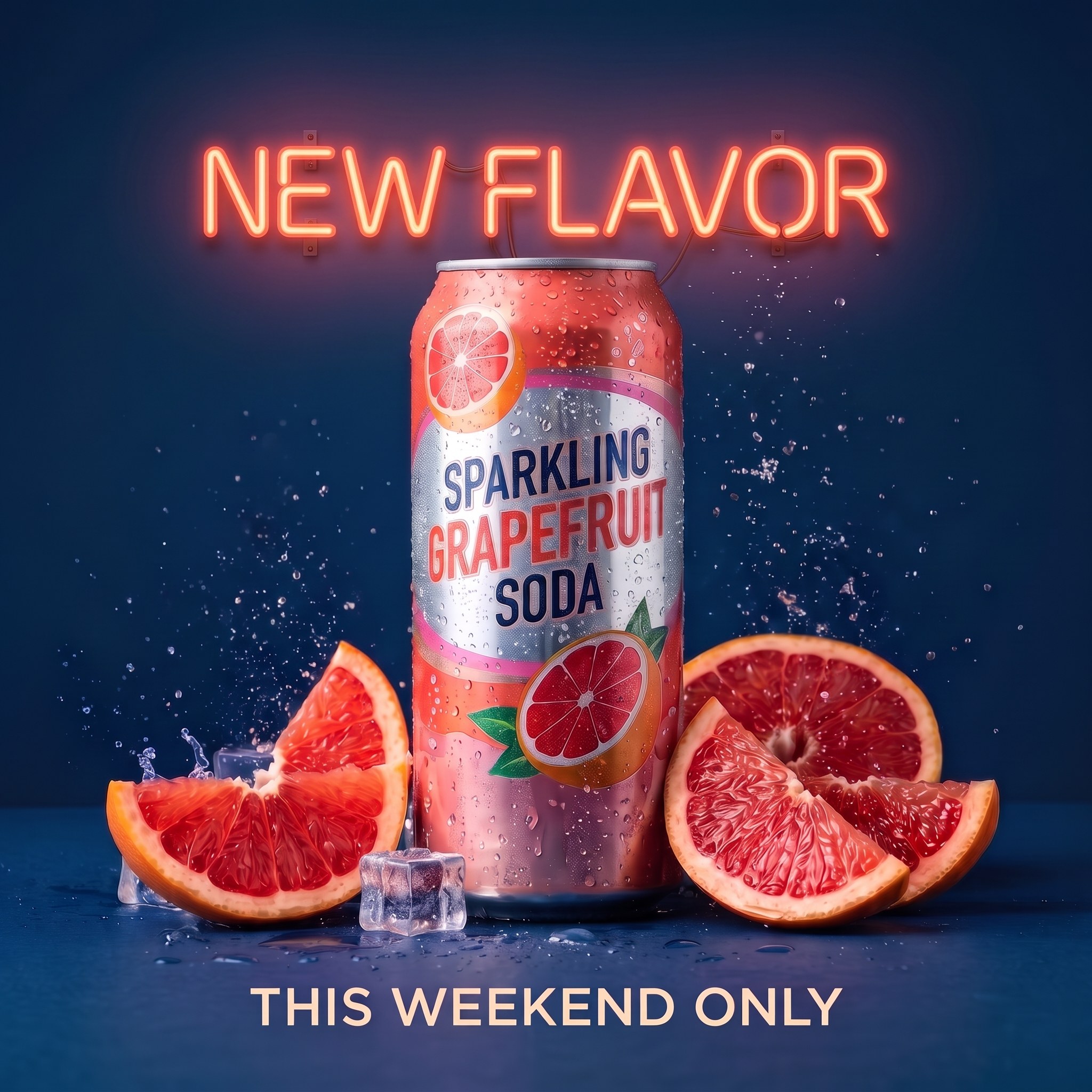
ANUNCIO DE PRODUCTO · TITULAR NEÓN
Añade un titular luminoso a un anuncio de producto
Un anuncio de refresco con un fondo oscuro vacío. Pedimos NEW FLAVOR en neón en el centro; el modelo colocó el letrero luminoso justo encima de la lata, donde encajaba en la composición, y dejó intactos la etiqueta de la lata, la fruta y THIS WEEKEND ONLY. La posición puede variar así, por eso revisa dónde quedan las palabras.
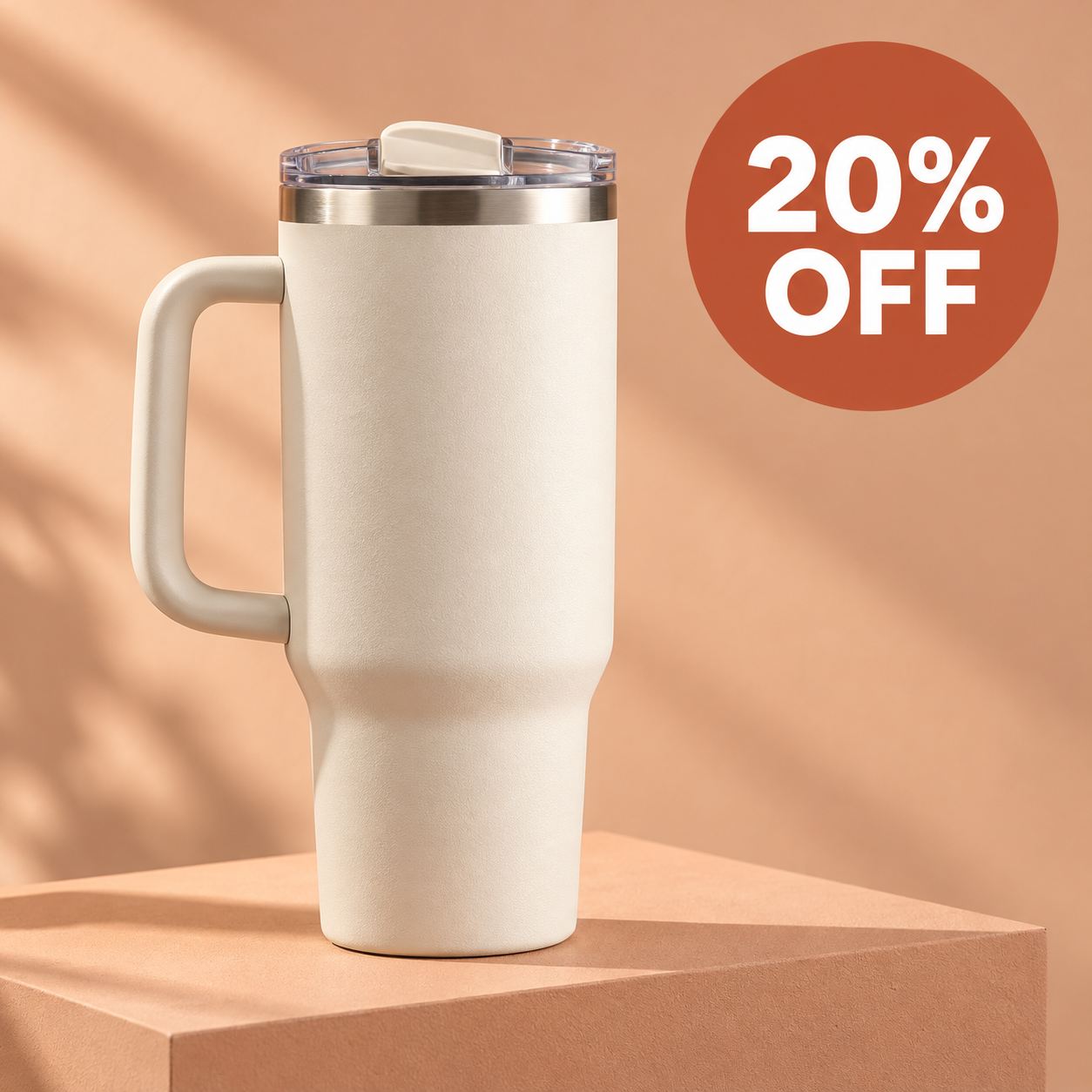
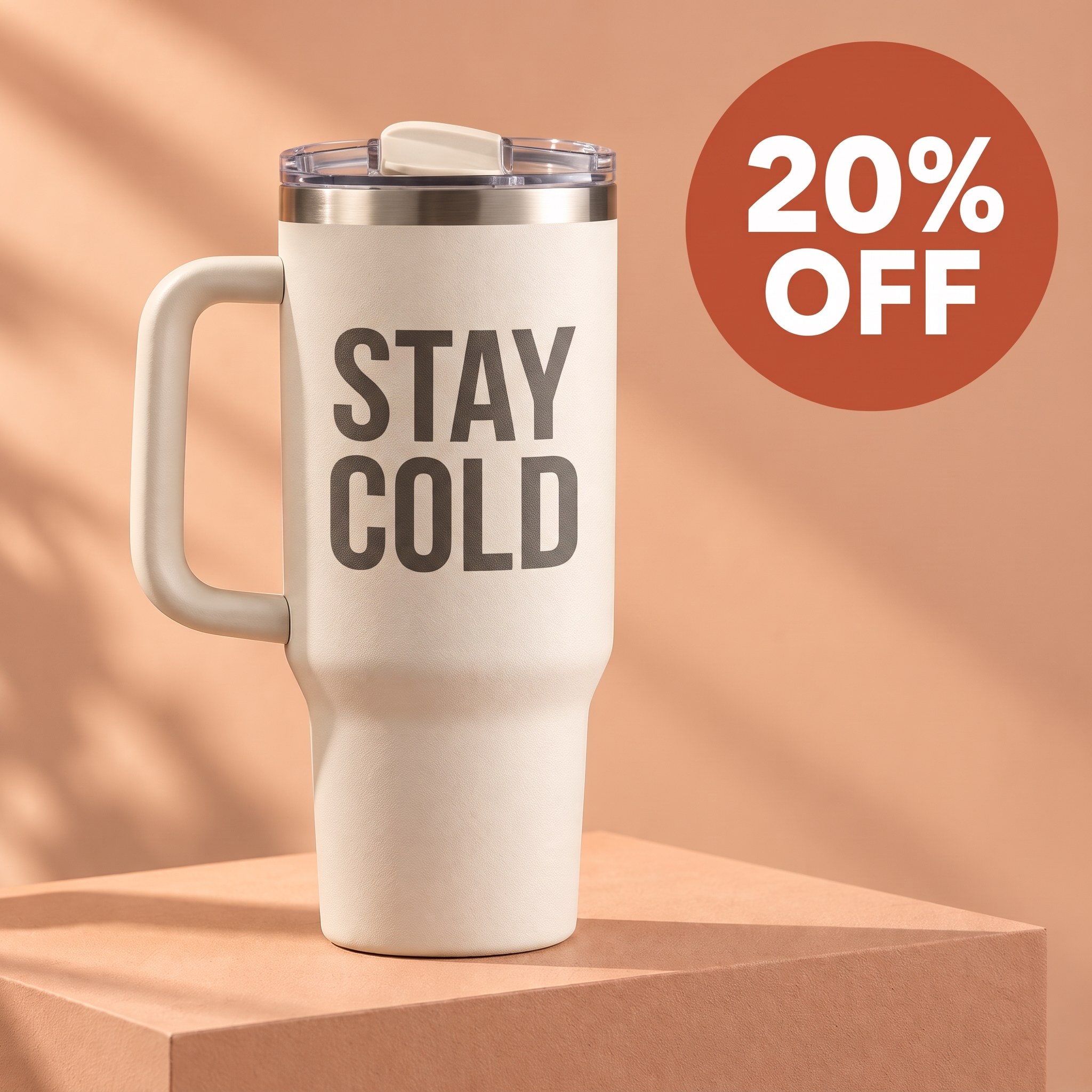
FOTO DE PRODUCTO · IMPRESIÓN EN NEGRITA
Imprime un eslogan en negrita en un vaso térmico
Un vaso térmico color crema junto a una insignia 20% OFF. Un recuadro en el cuerpo del vaso con STAY / COLD y el estilo Impreso dio dos líneas de letras gruesas que se asientan sobre la superficie mate y siguen su luz. La insignia quedó exactamente igual. En un intento anterior, un recuadro colocado junto a la insignia hizo que el modelo la reescribiera, así que mantén el recuadro sobre la superficie que quieres imprimir.
Qué hace añadir texto con IA
Una capa de texto de una app de diseño queda encima de la foto: plana, con luz uniforme y perfectamente recta. TextImageEdit, en cambio, envía tu recuadro, tus palabras y el estilo que elijas a un modelo de imagen que redibuja esa zona para que las letras adopten la superficie sobre la que están, como la curva de una taza, el grano del papel, el brillo de un tubo de neón o la textura de una pared pintada.
Como el modelo redibuja la imagen, el resultado son píxeles nuevos, no tu original más una capa. La ortografía suele ser correcta en frases cortas, pero no está garantizada, y los detalles finos cerca del recuadro pueden moverse. Conserva tu archivo original y revisa cada resultado antes de usarlo.
Qué hace este editor
- Ideal para. Maquetas de producto, letreros, envases, notas y carteles donde las palabras deben verse impresas, pintadas, iluminadas o escritas a mano en la escena.
- Archivos aceptados. Una imagen JPG, PNG o WebP de hasta 10 MB.
- Cómo añadirlo. Dibuja un recuadro donde van las palabras, escríbelas, elige un estilo y luego Añadir texto.
- Créditos. 1 crédito por texto añadido. Un crédito gratis al registrarte; las cuentas de correo deben verificarse.
- Resultado. Una imagen descargable con las palabras dibujadas en ella. Revisa la ortografía, el espaciado de las letras y los detalles cercanos antes de usarla.
Paquetes de créditos de pago único (USD)
- Starter 14,90 US$ · 40 créditos
- Pro 26,90 US$ · 100 créditos
- Studio 39,90 US$ · 180 créditos
Cómo añadir texto a una imagen
- Sube un JPG, PNG o WebP de hasta 10 MB, o carga un ejemplo. Usa una imagen que sea tuya o que tengas permiso para editar.
- Arrastra un recuadro donde deben ir las palabras nuevas, escríbelas tal como deben leerse y elige un estilo: impreso, pintado, neón, manuscrito o leyenda.
- Elige Añadir texto. Cuando aparezca el resultado, usa Mostrar original para comparar, revisa la ortografía y descárgalo. Seguir editando añade el siguiente texto a partir del resultado.
Antes de terminar: Deja espacio a las palabras: un recuadro algo más grande que el texto que esperas funciona mejor. Revisa cada letra y la zona alrededor del recuadro; la IA redibuja la imagen, así que los detalles pequeños pueden moverse.
¿Añadir, reemplazar o quitar?
Añade cuando el espacio está vacío y necesita palabras nuevas. Reemplaza cuando ya hay palabras y deben decir otra cosa: el editor de texto conserva su estilo. Quita cuando las palabras deban desaparecer, y añade otras después con Seguir editando si las necesitas.
Para texto en varios sitios, añade un bloque, revísalo y usa Seguir editando para el siguiente. Cada envío usa un crédito.
Preguntas frecuentes: añadir texto a una imagen
¿Cómo añado texto a una imagen con IA?
Sube la imagen, arrastra un recuadro donde deben ir las palabras, escríbelas y elige un estilo: impreso, pintado, neón, manuscrito o leyenda. Elige Añadir texto, compara el resultado con el original y descárgalo.
¿El texto parecerá parte de la foto?
Ese es el objetivo. El modelo sigue la superficie bajo el recuadro, incluidas su curva, perspectiva, textura y luz, para que las palabras parezcan impresas, pintadas o iluminadas en la escena y no pegadas encima. Los resultados varían según la imagen; revisa los bordes y la iluminación antes de usarla.
¿La ortografía siempre es correcta?
No siempre. Las frases cortas suelen salir bien, pero la IA puede omitir, cambiar o repetir letras, sobre todo en textos largos o recuadros pequeños. Escribe las palabras exactamente, que sean cortas, y revisa el resultado. Si una letra sale mal, empieza de nuevo desde tu original con un recuadro más grande.
¿Puede cambiar por error otro texto de mi imagen?
Puede pasar. En una de nuestras pruebas, un recuadro junto a una insignia 20% OFF hizo que el modelo reescribiera la insignia en lugar de añadir palabras nuevas. Mantén el recuadro alejado del texto existente y compara el resultado con el original antes de descargarlo.
¿Puedo elegir la fuente?
No por su nombre. Elige un estilo y el modelo escoge letras que encajen con él y con la escena. Para igualar palabras que ya están en la imagen, usa Editar texto; conserva el estilo existente tanto como el modelo puede.
¿Puedo añadir texto a una foto de producto o una maqueta?
Sí. Encuadra la superficie, como una taza, una botella, una bolsa o una caja, escribe las palabras y elige Impreso. El texto sigue la forma del producto. Úsalo para tus propios productos y maquetas, no para presentar falsamente la marca de otra persona.
¿Puedo añadir texto en varios sitios?
Cada texto añadido usa un recuadro. Añade el primer bloque, revísalo y usa Seguir editando para añadir el siguiente a partir del resultado. Cada envío usa un crédito.
¿Puedo añadir texto a una foto desde el móvil?
Sí. Sube la imagen desde el navegador del móvil y arrastra el recuadro con el dedo. Si te cuesta colocarlo, escribe Izquierda, Arriba, Ancho y Alto como porcentajes de la imagen.
¿Añadir texto es gratis?
Una cuenta nueva verificada recibe un crédito gratis, una sola vez. Cubre un texto añadido con la opción 1K, sin tarjeta. Después, cada texto añadido usa un crédito comprado en 2K. Los paquetes de créditos no caducan y no hay suscripción.
¿Se sube mi imagen?
Sí. La imagen, tu recuadro, tus palabras y el estilo elegido se envían para su procesamiento con IA, y la imagen y el resultado se guardan en un almacenamiento privado vinculado a tu cuenta. No subas material que no quieras que se procese de esta forma.
¿Qué pasa si falla un texto añadido?
Una generación fallida devuelve su crédito automáticamente. Si una tarea sigue procesándose o su estado no está claro, comprueba el estado en lugar de volver a enviarla. Un resultado terminado que decidas repetir es un envío nuevo.
¿Puedo usar los resultados con fines comerciales?
Sí, siempre que la imagen original sea tuya o tengas permiso para editarla. Puedes usar las imágenes editadas en anuncios, fichas de producto, sitios web e impresos.
¿Qué no puedo editar?
No subas trabajos que no sean tuyos o sobre los que no tengas derechos, documentos de identidad, pasaportes, certificados, documentos oficiales o sellados, extractos bancarios, recibos, billetes, ni ediciones destinadas a engañar, como citas falsas o capturas de chats alteradas. Consulta las reglas de uso aceptable para ver la lista completa.
Pruébalo con tu propia imagen.
Dibuja un recuadro donde deben ir las palabras, escríbelas y elige un estilo. La IA dibuja el texto en la foto siguiendo su superficie, perspectiva y luz, para que parezca que siempre estuvo ahí.
Añadir texto a una imagen →